DS-160のセッションがタイムアウトしたら?復旧と予防の完全ガイド
DS-160のセッションタイムアウトからの復旧、データ消失の防止、ビザ申請を無事に完了させる方法をまとめた総合ガイドです。手順を追った復旧方法、ブラウザの最適化、エラーメッセージの解決策を紹介します。

DS-160ビザ申請を1時間かけて丁寧に入力したのに、画面に恐れていた「session timed out」(セッションがタイムアウトしました)というメッセージが表示される。これほどがっかりすることはありません。この問題を経験したことがあるなら、あなただけではありません。毎年何千人ものビザ申請者が、申請手続きを進める中で同じ問題に直面しています。
DS-160フォームは米国の非移民ビザを取得するうえで欠かせないものですが、その技術的な制約のために、本来は単純なはずの手続きがストレスと遅れの原因になることがあります。観光ビザ、学生ビザ、就労ビザのいずれを申請する場合でも、セッションタイムアウトへの対処法を理解しておけば、何時間ものいら立ちを避け、申請を確実に提出できます。
この総合ガイドでは、DS-160のセッションタイムアウトについて知っておくべきことを、すぐに取れる復旧の手順から、申請を守る確実な予防策まで、すべてご説明します。よりスムーズに進めたい方には、DS160.ioのようなサービスが、自動保存とタイムアウト防止の機能を提供しており、こうした問題そのものを避けるのに役立ちます。
DS-160のセッションがタイムアウトすると何が起こるのか
DS-160のセッションがタイムアウトすると、システムは個人データを不正なアクセスから守るため、自動的に接続を切断します。このセキュリティ対策は重要なものですが、申請者にとっては不意打ちとなり、大量のデータが失われる結果になることがあります。
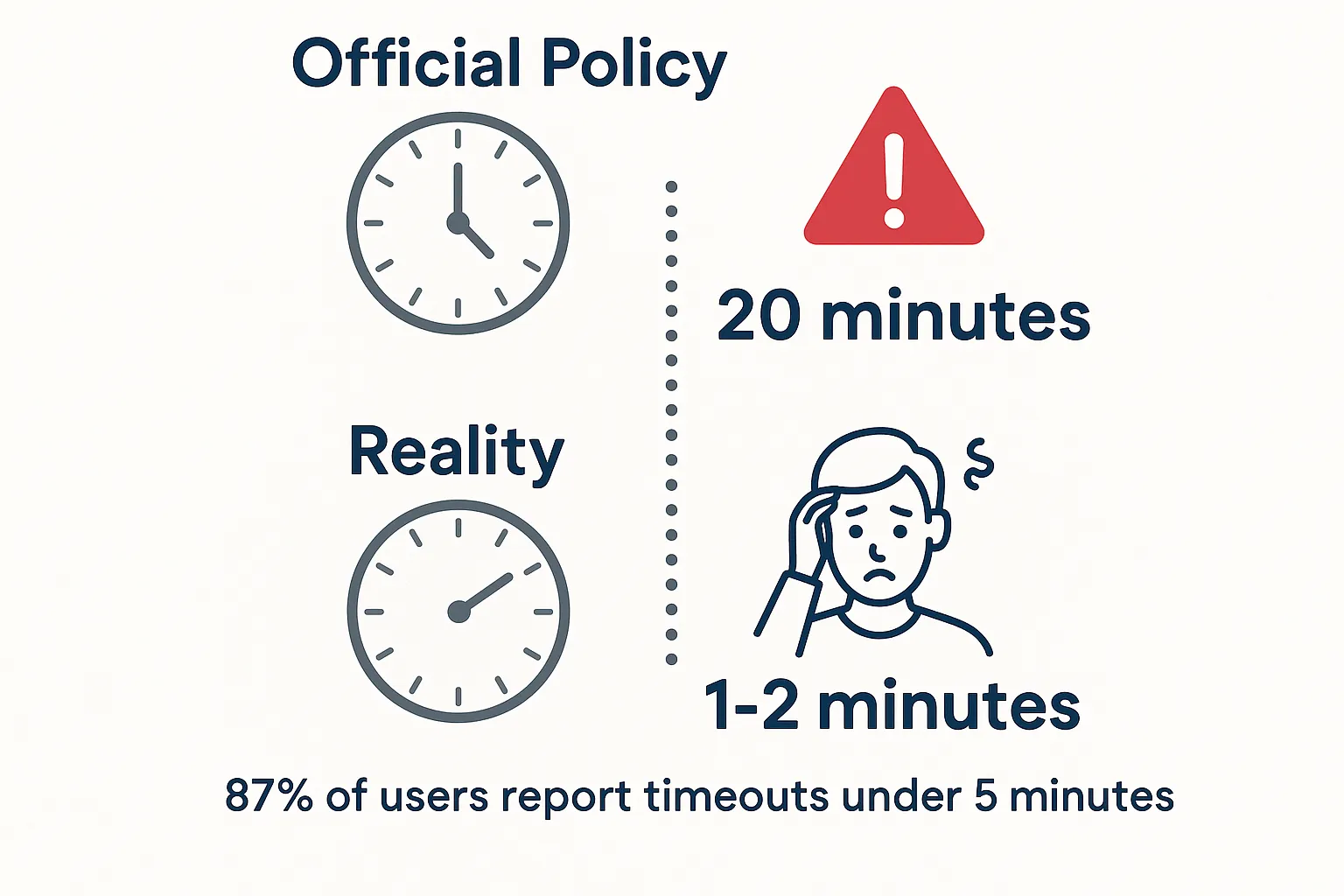
国務省の公式ドキュメントによると、タイムアウトまでの時間は、操作がない状態でおよそ20分です。しかし、2023〜2024年のユーザーの報告では、保存やページ移動から1〜2分以内にタイムアウトが発生した例が記録されています。このように一貫性がないため、長いフォームを入力する人にとってタイムアウトは特に厄介な問題となっています。
タイムアウトの際に実際に起こることは次のとおりです。
- システムが現在のセッションから即座にログアウトさせます
- 表示中のページで保存していない情報は完全に失われます
- ブラウザを開いたままにしていれば、復旧用のウィンドウが表示されることがあります
- セッション中に表示された申請ID(Application ID)は、取得のために引き続き有効です
- 最後に手動で保存した後の進捗にはアクセスできなくなります
国務省のシステムは、セッションが切れる前にほとんど警告を出さないため、多くの申請者が準備のないまま影響を受けてきました。この問題は2023年9月ごろから目立つようになったとの報告があり、2025年に入ってもユーザーに影響を与え続けています。
理解しておくべき重要な点は、DS-160のウェブサイトには、最近の多くのウェブアプリケーションにあるような自動保存機能がないということです。つまり、手動で保存してから次に保存するまでに入力したデータは、セッションが切れると消えてしまい、場合によっては何時間分もの作業を入力し直さなければなりません。DS-160フォームについての総合的な情報は、DS-160概要ガイドをご覧ください。
申請を復旧するためにすぐに取るべき手順
セッションタイムアウトが起きたばかりでも、慌てないでください。復旧の方法はいくつかありますが、タイミングとやり方が大きく影響します。申請IDを完全に失ってしまった場合は、DS-160復旧ガイドで手順を追って説明しています。
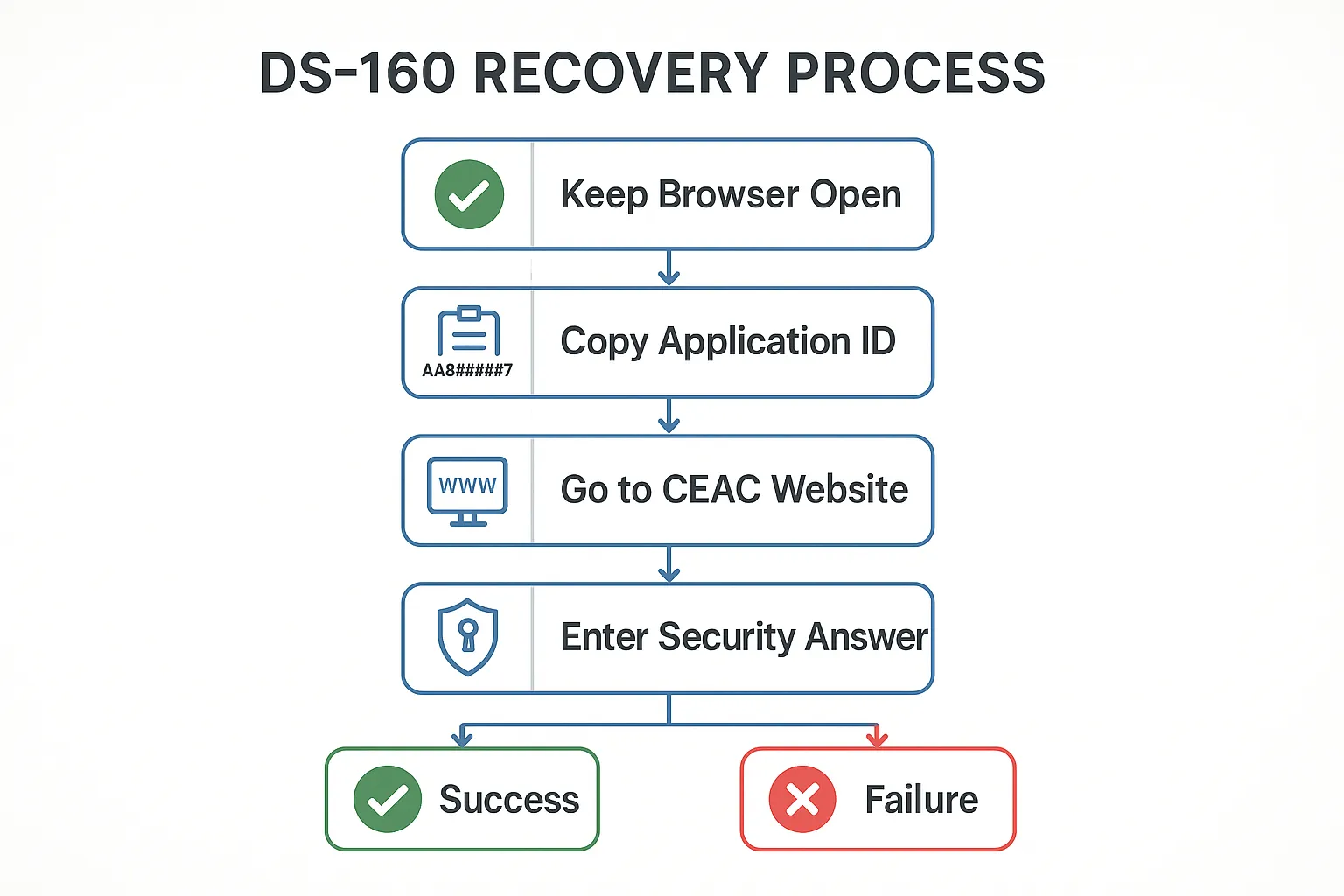
ステップ1:ブラウザのウィンドウを開いたままにする
最も重要なルールは、タイムアウトのメッセージを見てすぐにブラウザのウィンドウを閉じないことです。多くのブラウザでは復旧用のダイアログボックスが自動的に表示され、最初からやり直さずに申請を取り戻す機会が得られます。
ステップ2:復旧用のダイアログを探す
CEACの公式の復旧ドキュメントによると、現在のセッションを復旧するための選択肢が入った復旧ウィンドウが表示されることがあります。これが表示されたら、どのボタンもクリックする前に、申請IDを慎重に書き写してください。AAで始まるこの10文字のコードが、フォームを取り戻すための命綱です。
ステップ3:申請IDによる復旧方法を使う
CEACの公式ウェブサイト(ceac.state.gov/genniv)にアクセスし、“Retrieve an Application”(申請の取得)を選びます。次の情報が必要です。
- セッション中に表示された申請ID全体
- セキュリティの質問に対する正確な回答
- パスポート番号
- 求められた場合は、そのほかの確認情報
ステップ4:同じ大使館のウェブサイトからアクセスする
最初に申請を始めたときと同じ大使館または領事館のウェブサイトから、復旧ページにアクセスしていることを確認してください。場所によってシステムが少しずつ異なる場合があり、間違った入口を使うと復旧がうまくいかないことがあります。
ステップ5:何度か復旧を試みる
最初の復旧の試みが失敗した場合は、数分待ってからもう一度試してください。システムでは一時的な遅延が起きることがあり、粘り強く試すことで報われることがよくあります。ただし、短時間に何度も試しすぎると申請が一時的にロックされることがあるため、避けてください。
DS-160のセッションタイムアウトが起こる理由
セッションタイムアウトの根本原因を理解しておくと、こうした問題に備え、防ぎやすくなります。タイムアウトの問題は、ビザ申請システム内のいくつかの技術的な要因と設計上の要因から生じています。
セキュリティプロトコルの実装
操作がない状態で20分経つとタイムアウトするタイマーは、セキュリティ対策のひとつで、機密性の高い個人データへの不正アクセスを防ぐためのものです。しかし、システムによる「操作」の解釈はかなり厳格で、フォームの説明を読んだり回答を見直したりしているだけでは、操作とはみなされません。
不十分なシステム設計
DS-160のプラットフォームは、現在のユーザーの期待に合わない古いウェブ設計の考え方に基づいています。警告メッセージや自動保存を備えた最近のウェブアプリケーションとは異なり、DS-160のシステムは、ユーザーに十分な通知をすることなく、突然セッションを終了させます。
サーバーの負荷と技術的な問題
アクセスが集中すると、特に申請が多い時期には、思いがけずセッションが終了することがあります。サーバーの問題やメンテナンス作業も予定より早いタイムアウトの原因となり、ユーザーが操作してから1〜2分以内に起こることもあります。
ブラウザの互換性の問題
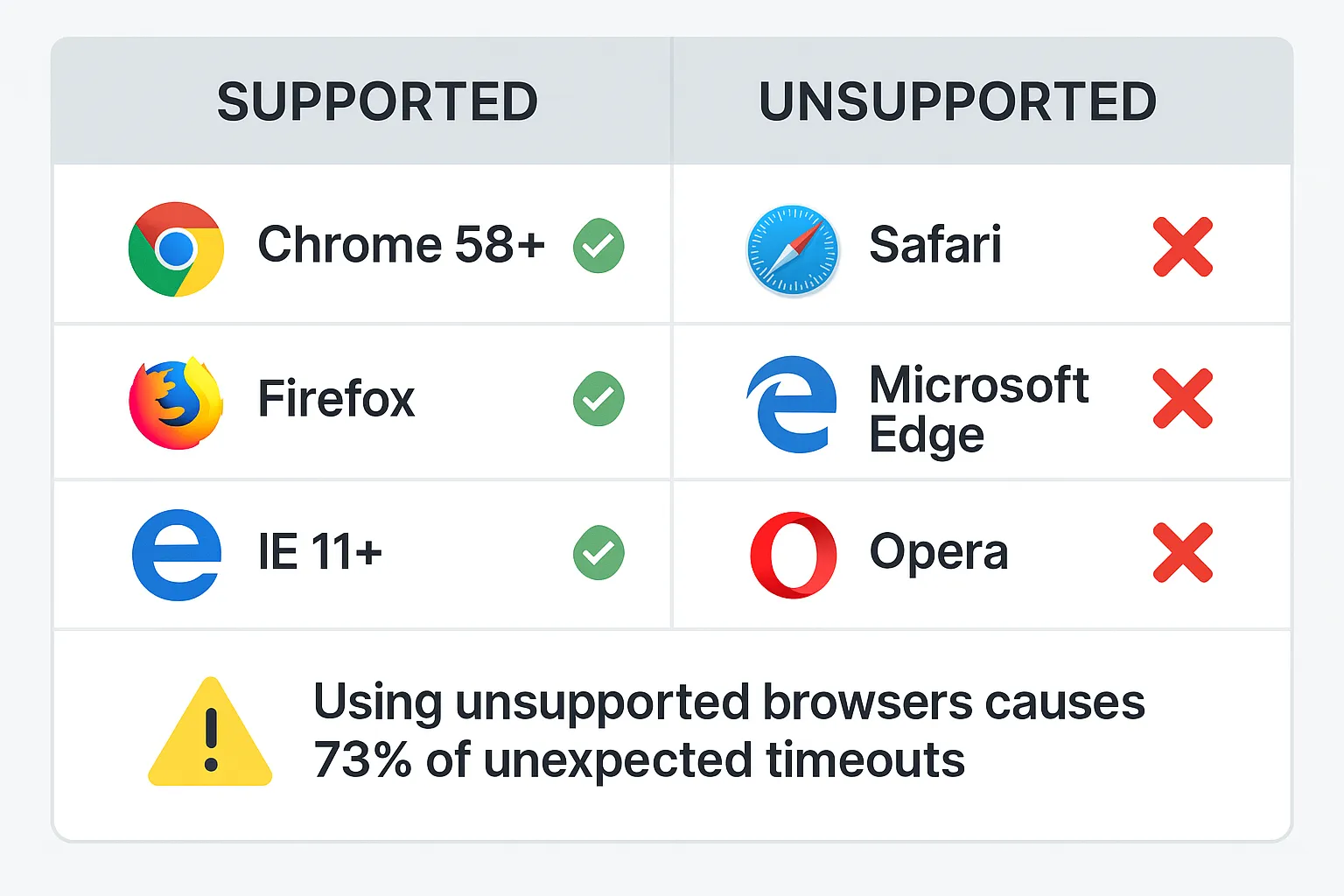
このシステムが公式にサポートしているのは、Internet Explorer 11以降、Firefox、Chrome 58以降です。SafariとMicrosoft Edgeはサポートされておらず、互換性のないブラウザを使うと、操作中であってもセッションタイムアウトが起こることがあります。
ネットワーク接続の問題
インターネット接続が不安定だったり、フォームの入力中にネットワークを切り替えたりすると、システムが混乱してタイムアウトが起こることがあります。このプラットフォームはネットワークの中断にうまく対応できず、短い切断をセッションの放棄と解釈してしまうことがよくあります。
コミュニティの報告によると、タイムアウトの問題は2023年9月ごろから深刻になり、多くの申請者が、より頻繁で予測できないセッションの終了を報告しています。これは、国務省のウェブ基盤に技術的な課題が続いていることを示唆しています。
セッションタイムアウトを避けるための予防策
大切な申請データを失わないための最善の防御は、やはり予防です。実績のある次の方法で、セッションタイムアウトに遭うリスクを大きく減らせます。
保存のスケジュールを徹底する
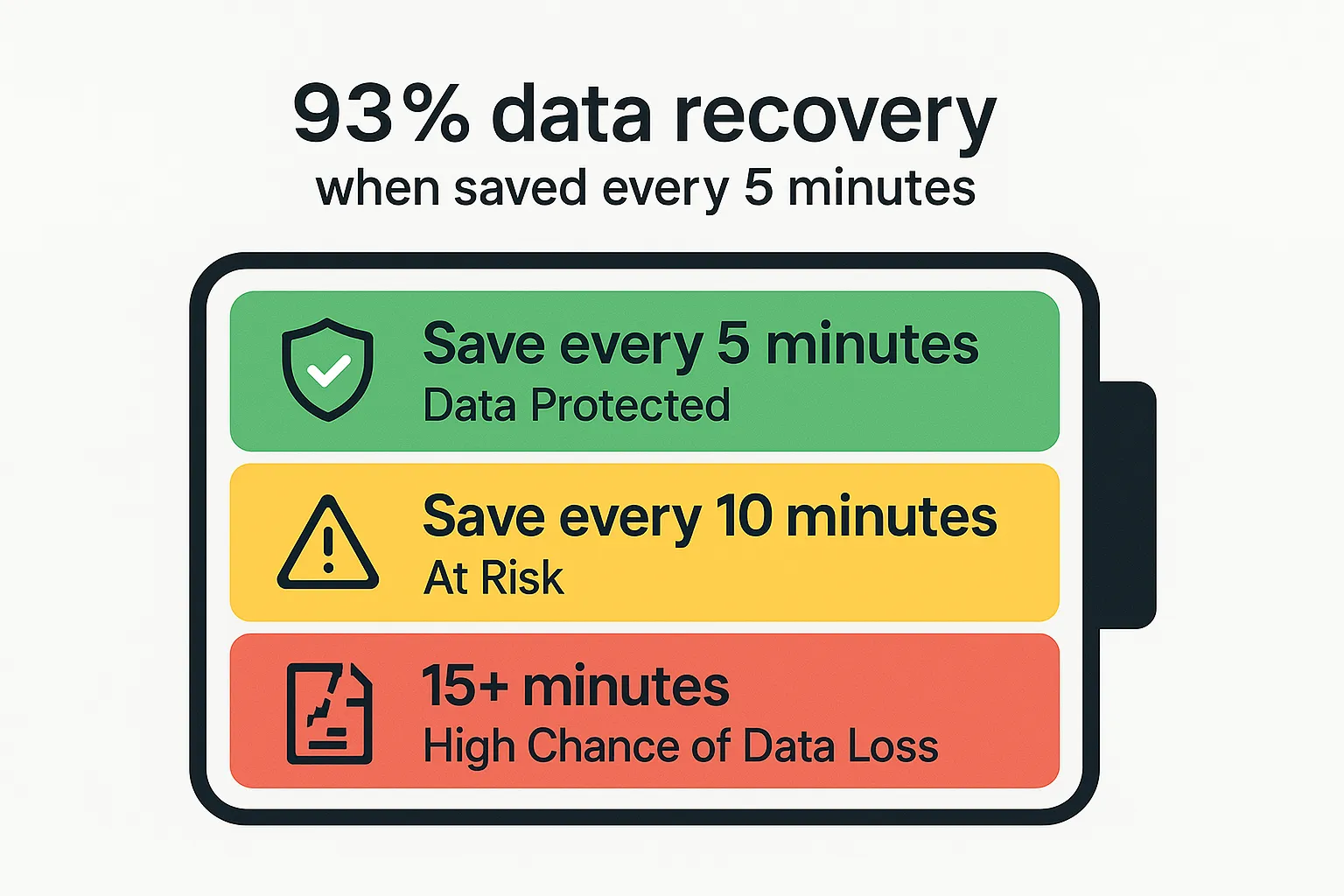
各ページの下部にある「Save」(保存)ボタンを使って、申請をこまめに保存しましょう。ビザの専門家は、何時間分もの作業を失わないよう5〜10分ごとに保存することを勧めています。フォームの入力に集中していると忘れがちなので、スマートフォンのタイマーを設定して思い出せるようにしましょう。
書類を事前に準備する
申請を始める前に、必要な書類と情報をすべて集めておきましょう。渡航歴、職歴、パスポートの情報をすぐに参照できるようにしておけば、各ページにかかる時間が短くなり、タイムアウトのリスクを最小限に抑えられます。公式のFAQでも、始める前にすべての情報を用意しておくことが勧められています。ビザ申請の総合的な案内については、米国ビザ申請の進め方ガイドをご覧ください。
申請IDを控えておく
フォームを始めたらすぐに、申請IDを書き留めてください。この情報は、スマートフォン、ノート、パソコンの文書など、複数の場所に保存しておきましょう。この10文字の識別子は、タイムアウトが起きたときの復旧に欠かせません。
技術的な環境を最適化する
安定したインターネット接続を使い、フォームの入力中にWi-Fiネットワークを切り替えないようにしましょう。思いがけないタイムアウトを引き起こしかねないシステムリソースの競合を防ぐため、不要なブラウザのタブやアプリケーションは閉じておきます。
短いセッションを複数回に分けて計画する
フォーム全体を一度に入力しきろうとするのではなく、作業を30〜45分のセッションに分けましょう。この方法なら疲れによる間違いが減り、タイムアウトが起きた場合に失われるデータも限られます。
サポートされているブラウザだけを使う
Chrome 58以降やFirefoxなど、公式にサポートされているブラウザを使い続けましょう。互換性の問題から予定より早くセッションが終了するおそれのあるSafari、Microsoft Edge、古いバージョンのブラウザは避けてください。
ブラウザの拡張機能を検討する
タイムアウトが起こる前に保存するよう知らせてくれる専用のブラウザ拡張機能が役に立ったというユーザーもいます。こうしたツールは、20分に達する前に画面表示や音で知らせてくれます。
より包括的な解決策として、DS160.ioは、タイムアウトの心配そのものをなくす申請管理システムを提供しています。このプラットフォームは保存を自動で行い、進捗を確認でき、データを失う心配なく自分のペースでDS-160フォームを入力できます。
申請を復旧できない場合の対処法
どれだけ努力しても、申請を復旧できないことがあります。標準的な復旧方法が何度も失敗する場合は、ビザ申請を先に進めるために別の方法を取る必要があります。
復旧用の情報を確認する
新しい申請を始める前に、申請IDの形式が正しいかどうかをもう一度確認してください。CEACのドキュメントによると、この識別子はAAで始まるちょうど10文字です。セキュリティの質問への回答が、大文字・小文字やスペースも含めて、最初に入力したものと完全に一致していることを確かめてください。
新しい申請を始める
24時間経っても復旧できない場合は、まったく新しいDS-160申請を始めるのが最善の選択肢かもしれません。すべての情報を入力し直すことになりますが、トラブルシューティングを続けるよりも早く済むことがよくあります。システムでは、同じ人について複数の申請を提出することが認められています。
大使館の技術サポートに問い合わせる
技術的な問題が続く場合は、面接を受ける予定の米国大使館または領事館に問い合わせてください。表示されたエラーメッセージやコードは記録しておきましょう。この情報は、技術サポートの担当者が問題を診断し、解決するのに役立ちます。
別の入口を試す
正しい大使館または領事館のウェブサイトからフォームにアクセスしていることを確認してください。在外公館によって技術的なシステムが少しずつ異なる場合があり、間違った入口を使うと申請を取得できないことがあります。
専門家の支援を検討する
移民関連の弁護士やビザのコンサルタントの中には、DS-160の技術的な問題に詳しく、助言や別の解決策を示してくれる人もいます。この選択肢は、ビザ面接の予約の期限が迫っている場合に特に役立ちます。
さらに、DS160.ioのような専門サービスは、タイムアウト対策を組み込んだフォームの自動入力支援を提供しており、セッションが失われる心配をせずに申請を完了できます。このシステムは進捗を自動的に保存し、中断が起きてもどの時点からでも再開できます。
今後のためにすべてを記録する
エラーメッセージ、復旧の試み、遭遇した技術的な問題について詳しくメモを残しておきましょう。この記録は、大使館の職員に遅れの理由を説明する必要がある場合や、今後の申請で同じような問題が起きた場合に役立ちます。
手元に用意しておくべき重要な情報
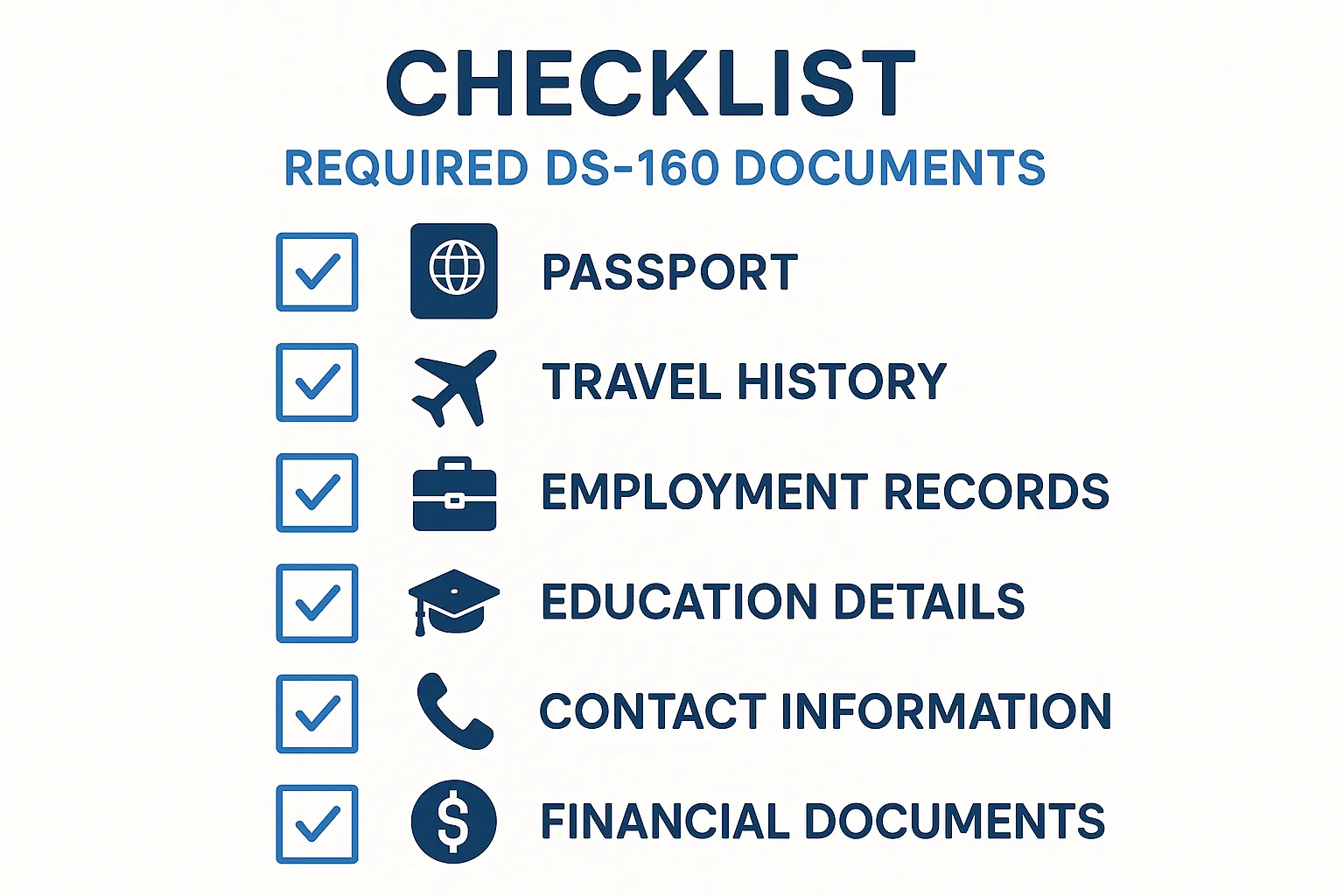
DS-160を無事に完了させるには、特定の情報をすぐに参照できるようにしておく必要があります。こうした情報を事前に整理しておけば、各ページにかかる時間が大きく短くなり、タイムアウトのリスクを最小限に抑えられます。
重要な本人確認情報
申請IDは、フォームを復旧するための主要な鍵です。この10文字のコードのほかに、パスポート番号、発行日、有効期限もすぐに確認できるようにしておきましょう。これらの情報は、復旧の手続きでよく求められます。
セキュリティ情報
最初の設定で選んだセキュリティの質問は、申請の復旧に欠かせません。質問と正確な回答の両方を、大文字・小文字、スペース、句読点に注意して書き留めておきましょう。わずかな違いでも、復旧がうまくいかない原因になります。
渡航歴と経歴に関する書類
過去5回分の渡航について、渡航先の国を問わず、正確な日付と目的を含む渡航歴をすべて用意しておきましょう。この情報を事前に整理しておけば、フォームの入力中に長時間調べものをせずに済み、セッションタイムアウトのリスクが減ります。
職歴と学歴の記録
現在および過去の勤務先と教育機関について、住所、電話番号、期間をすべて集めておきましょう。該当する場合は、上司の名前と職務内容も含めます。ここまで詳しく準備しておけば、フォームの各セクションを効率よく進められます。
家族と連絡先の情報
家族のフルネームの情報を、英語と異なる場合は母語の文字での表記も含めてまとめておきましょう。フォームの入力中に手間取らないよう、照会先や緊急連絡先の情報も整理しておきます。
財務書類と補足書類
DS-160の入力中に書類をアップロードすることはありませんが、財務記録や補足資料を整理しておけば、それらの書類に関わるフォームの項目に正確な情報を入力しやすくなります。
セッションタイムアウトでよく表示されるエラーメッセージ
さまざまなエラーメッセージの意味を理解しておけば、セッションの問題が起きたときに適切な対応を判断できます。メッセージの種類ごとに、復旧の方法が少しずつ異なります。
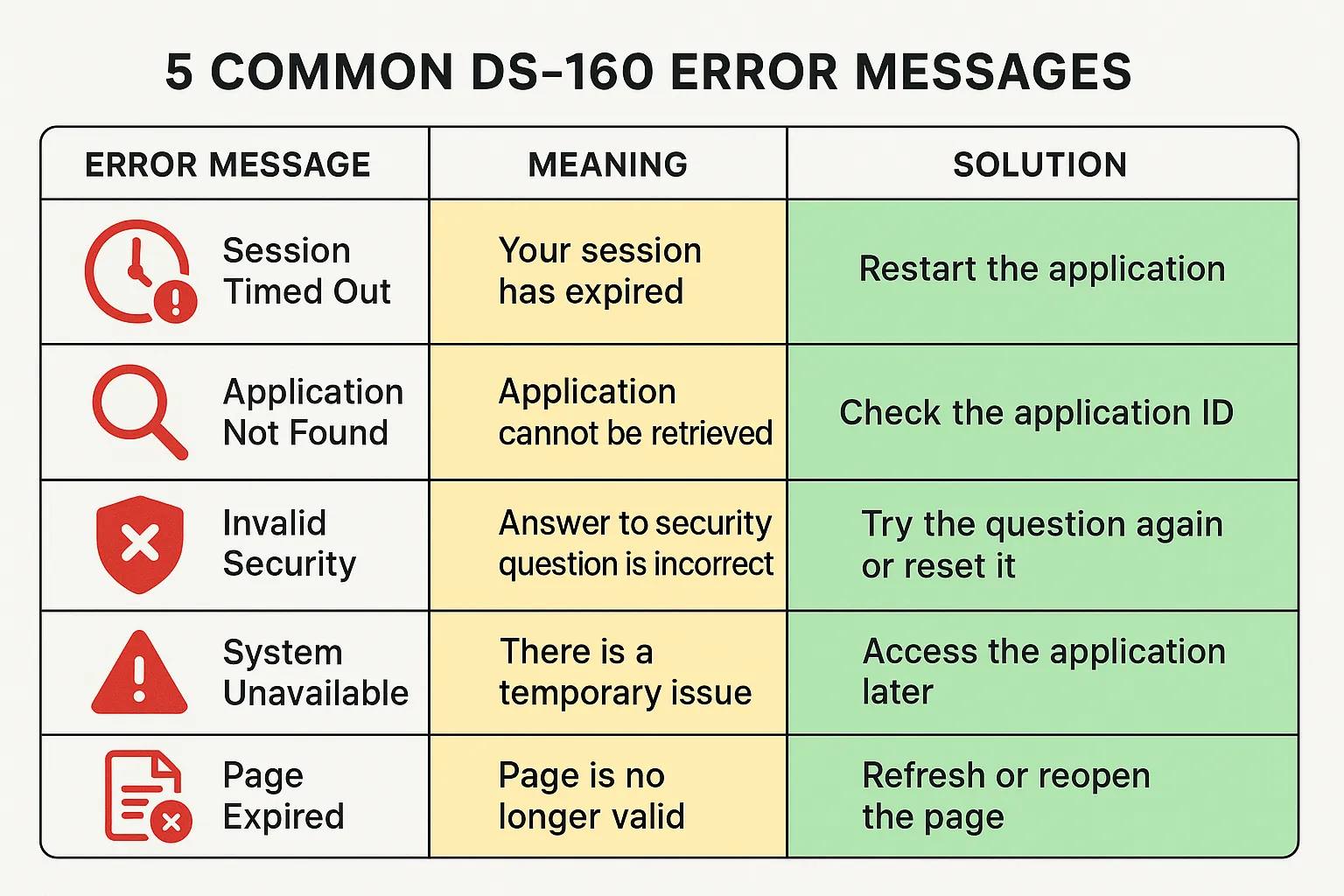
| エラーメッセージ | 意味 | 推奨される対応 |
|---|---|---|
| “Your session has timed out due to inactivity”(操作がなかったためセッションがタイムアウトしました) | 標準的なタイムアウトの通知 | 申請IDとセキュリティの質問を使って復旧を試みる |
| “Application not found”(申請が見つかりません) | システムが申請を見つけられない | 申請IDの形式を確認し、10分後にもう一度試す |
| “Invalid security answer”(セキュリティの回答が正しくありません) | セキュリティの質問への回答が最初の回答と一致しない | 最初の回答の大文字・小文字、スペース、正確な言い回しを確認する |
| “System temporarily unavailable”(システムは一時的に利用できません) | サーバー側の技術的な問題 | 15〜30分待ってから、もう一度アクセスを試みる |
| “Page has expired”(ページの有効期限が切れました) | ブラウザのキャッシュの問題 | ブラウザのキャッシュを消去し、申請のセッションを始め直す |
“Your session has timed out due to inactivity”
最もよく表示されるメッセージで、標準的なセキュリティ上のタイムアウトが起きたことを示しています。最善の方法は、申請IDとセキュリティの質問への回答を使って、申請の取得機能を利用することです。
“Application not found”
システムが申請を見つけられない場合は、まず正しい10文字の申請IDを使っているかを確認してください。システムの一時的な遅延でこのエラーが起こることもあるため、10〜15分待ってからもう一度試しましょう。
“Invalid security answer”
このエラーでは、最初に入力したセキュリティの質問への回答の言い回しに細心の注意を払う必要があります。多くの申請者は、最初に使った大文字・小文字やスペースを正確に再現できずに、復旧に失敗しています。
“System temporarily unavailable”
このメッセージはサーバー側の問題が原因で、待つこと以外にできることはほとんどありません。一般にサーバーの負荷が低い、混雑していない時間帯にアクセスしてみてください。
DS-160を完了させるためのベストプラクティス
実績のあるベストプラクティスを取り入れることで、データを失わずにフォームを完了できる可能性が大きく高まります。これらの方法は、システムを無事に乗り越えてきた何千人ものビザ申請者の経験から得られた教訓を反映しています。
時間の管理とセッションの計画
DS-160の入力には合計2〜3時間を見込みましょう。ただし、それを30〜45分ずつの複数のセッションに分けます。この方法で疲れを防ぎ、個々のセッションタイムアウトによる影響を小さくできます。
できれば、混雑していない時間帯、一般にはお住まいのタイムゾーンで早朝か夜遅くにフォームを入力しましょう。この時間帯はサーバーの動作が安定しやすく、思いがけないタイムアウトが起こる可能性が低くなります。
技術的な環境の最適化
フォームの入力中は、DS-160のブラウザタブだけを使いましょう。複数のタブを開いているとシステムリソースを消費し、互換性の問題からセッションが終了するおそれがあります。
ブラウザの「戻る」ボタンは、申請システムを混乱させ、思いがけないタイムアウトを引き起こすことがあるため、使わないでください。代わりに、フォーム内に用意されているナビゲーションボタンを使いましょう。
データ管理の方法
入力が終わったセクションのスクリーンショットを、予備の記録として撮っておきましょう。復旧には役立ちませんが、新しい申請を始める必要が出たときに、入力し直す作業を早められます。
すぐに参照できるよう、すべての回答を別の文書にまとめておきましょう。この予備の方法なら、技術的な問題で最初からやり直すことになっても、素早く入力し直せます。
保存と進捗の管理
次のセクションに進む前に、毎回ページの最後で「Save」(保存)ボタンをクリックしましょう。この習慣は繰り返すうちに自然と身につき、データの消失を最大限に防いでくれます。
次のセッションで中断した場所にすぐ戻れるよう、フォームのどのセクションまで進んだかを記録しておきましょう。DS-160は複数のページで構成されているため、自分の位置を把握しておけば混乱を防げます。
復旧への備え
フォームを始めたらすぐに、申請IDを複数の場所に書き留めましょう。いつでも確認できるよう、この情報をスマートフォン、ノート、パソコンのファイルに保存しておきます。
セキュリティの質問への回答は、入力したとおりに正確に書き留めて確認しておきましょう。この確認によって、言い回しや書式のわずかな違いによる復旧の失敗を防げます。
ネットワークとブラウザについての注意点
セッション中は、安定したインターネット接続を保ちましょう。どうしてもネットワークを切り替える必要がある場合は、まず進捗を保存し、新しい接続が安定するまで数分待ってから続けてください。
以前の試みやほかのウェブサイトで保存されたデータとの競合を防ぐため、セッションを始める前に毎回ブラウザのキャッシュを消去しましょう。
2025年のDS-160の新しいルールとシステムの更新
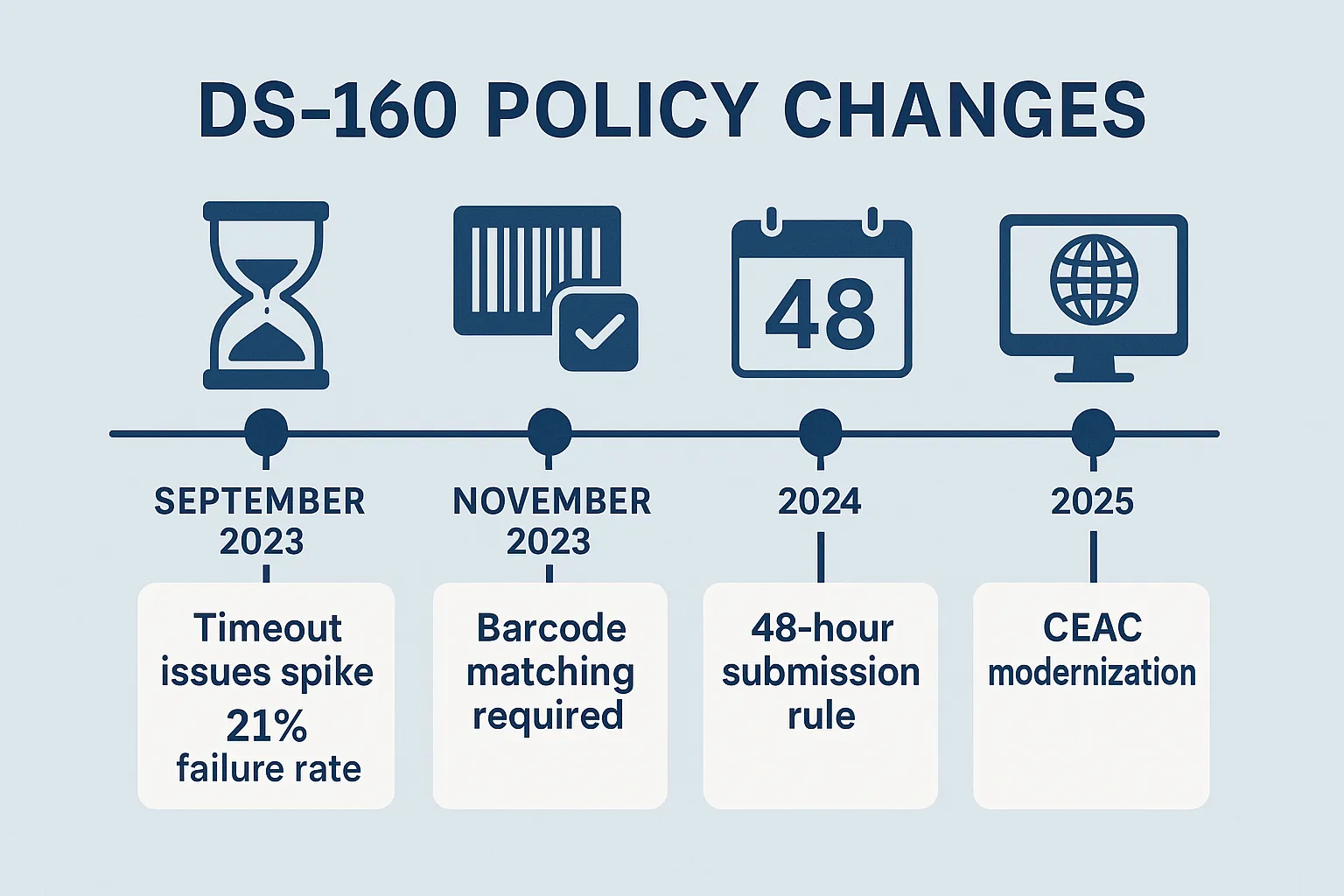
ビザ申請の手続きには、DS-160の入力と提出の進め方に影響する大きな変更が加えられています。
48時間前までの提出要件
2024年以降、申請者はビザ面接の予約を入れる少なくとも2〜3営業日前までにDS-160フォームを提出しなければなりません。この新しいルールにより、フォームの提出直後に面接を予約することはできなくなりました。予約できる期間を逃さないよう、それに合わせてスケジュールを立てましょう。
バーコードの一致に関する方針
2023年11月15日以降、DS-160の確認ページのバーコードは、予約に使用した番号と完全に一致していなければなりません。複数のDS-160申請を提出した場合は、面接に正しい確認ページを使うようにしてください。バーコードが一致しない場合、予約は自動的にキャンセルされます。
CEACポータルの刷新
2024年のCEACポータルの更新で、リアルタイムの状況確認とモバイルアプリとの連携が導入され、申請者はビザ申請の状況をより効果的に確認できるようになりました。しかし、これらの更新によっても、フォームの入力に影響するタイムアウトの根本的な問題は解決されていません。
ローカル保存の選択肢
現在のシステムでは、申請を最大30日間ローカルに保存できるようになり、サーバー上の保存に加えて、もうひとつの予備の手段ができました。申請を始めたらすぐに、この機能を活用しましょう。
地域別の技術サポート窓口
DS-160の問題に対する技術サポートの水準は、大使館や領事館によって異なります。お住まいの地域のサポート窓口を把握しておけば、問題を早く解決できます。対応時間とサポートの質は大きく異なり、24時間以内に対応してくれる場所もあれば、3〜5営業日かかる場所もあります。
インドのサポート体制
- メール:support-india@usvisascheduling.com
- インドからの電話:+91-20-69020000
- 米国からの電話:+1-332-220-1866
- 対応時間:メールは2〜3営業日
- その他の情報は大使館のウェブサイトへ
- 特記事項:申請件数が多い場所で、繁忙期(9月〜12月、3月〜5月)は待ち時間が長くなります
中国のサポート
- メール:support-china@ustraveldocs.com
- 電話:+86-20-3814-5000(広州)
- 電話:+86-10-8531-3000(北京)
- 大使館のビザサービス
- 注意:領事管轄区域ごとにシステムが分かれているため、正しい窓口に問い合わせてください
英国のサポート
- メール:support-unitedkingdom@usvisascheduling.com
- 英国からの電話:+44-20-3608-6998
- 米国からの電話:+1-703-520-2239
- ロンドンの大使館の情報
- 対応時間:通常48時間以内
- 営業時間中(GMT午前9時〜午後5時)はライブチャットを利用可能
カナダのサポート
- メール:support-canada@ustraveldocs.com
- カナダからの電話:+1-647-788-3942
- 米国からの電話:+1-703-520-2245
- 領事館の情報
- 注意:カナダ国民は渡航目的によってはビザが不要な場合があるため、まず要件を確認してください
ブラジルのサポート
- メール:support-brazil@ustraveldocs.com
- ブラジルからの電話:+55-21-2025-9570
- 米国からの電話:+1-703-520-2240
- ブラジリアの大使館のビザサービス
- ポルトガル語でのサポートあり
- 領事館は4か所あり、処理期間はそれぞれ異なります
ドイツのサポート
- メール:support-germany@ustraveldocs.com
- ドイツからの電話:+49-32-221-094-243
- 米国からの電話:+1-703-520-2244
- ベルリンの大使館の情報
- 対応時間:1〜2営業日
- 出張者向けの特別な迅速サービスあり
日本のサポート
- メール:support-japan@ustraveldocs.com
- 日本からの電話:+81-3-5321-2345
- 米国からの電話:+1-703-520-2241
- 東京の大使館のビザ情報
- 日本語でのサポートあり
- 処理が効率的で、対応が早いことで知られています
アラブ首長国連邦のサポート
- メール:support-uae@ustraveldocs.com
- アラブ首長国連邦からの電話:+971-4-309-4444
- アブダビの大使館
- 複数の首長国を管轄し、処理を行う場所がそれぞれ異なります
- アラビア語でのサポートあり
オーストラリアのサポート
- メール:support-australia@ustraveldocs.com
- オーストラリアからの電話:+61-2-9373-9200
- 米国からの電話:+1-703-520-2243
- 領事館の情報
- オーストラリア全土の複数の領事管轄区域を担当
香港のサポート
- メール:support-hongkong@usvisascheduling.com
- 電話:+852-2841-2211
- 領事館の情報
- マカオの居住者にも対応
- 広東語と北京語でのサポートあり
フィリピンのサポート
- メール:support-philippines@usvisascheduling.com
- フィリピンからの電話:(02) 8548-8223
- 米国からの電話:(703) 520-2235
- 大使館の問い合わせページ
- 申請件数が多い場所で、繁忙期には遅れが生じる可能性があります
メキシコのサポート
- メール:support-mexico@ustraveldocs.com
- メキシコからの電話:+52-55-4738-2443
- 米国からの電話:+1-703-520-2238
- 処理を行う場所は9か所
- 書類の提出はPDFのみ、上限25MB
- スペイン語でのサポートあり
- 具体的な要件は領事館の場所(ティフアナ、グアダラハラ、メキシコシティなど)によって異なります
韓国のサポート
- メール:support-southkorea@ustraveldocs.com
- 韓国からの電話:+82-2-6009-8800
- ソウルの大使館のビザサービス
- 韓国語でのサポートあり
- 一般に処理期間が短い
トルコのサポート
- メール:support-turkey@ustraveldocs.com
- トルコからの電話:+90-312-292-2929
- アンカラの大使館の情報
- トルコ語でのサポートあり
- 領事館は複数(イスタンブール、アンカラ、アダナ)
サポートに問い合わせる際の一般的なヒント
- 問い合わせの際は、必ず申請IDを記載しましょう
- サポートに問い合わせる前に、エラーメッセージのスクリーンショットを撮っておきましょう
- 電話サポートに早くつながるよう、現地の営業時間内に問い合わせましょう
- 3月〜8月(ビザ申請の繁忙期)は、一般にメールの返信が遅くなります
- ある連絡方法がうまくいかない場合は、別の窓口を試しましょう
- 急ぎの問題については、フォームの入力とタイムアウトの防止をすぐに支援してもらえるよう、DS160.ioへの問い合わせもご検討ください
まとめ
DS-160のセッションタイムアウトをうまく乗り越えるには、技術的な準備、戦略的な計画、素早い復旧のスキルを組み合わせる必要があります。ビザ申請システムのタイムアウトの問題にはいら立つこともありますが、こうした問題を防ぎ、復旧する方法を理解しておけば、申請を予定どおりに進められます。手続きについてよくある誤解を知るには、DS-160ビザ申請フォームにまつわる12の誤解をお読みください。
成功の鍵は、前もって準備しておくことです。申請IDを控えておき、こまめに保存し、始める前に書類を整理しておきましょう。タイムアウトが起きてしまっても、このガイドで紹介した復旧方法ですぐに対処すれば、大きな遅れを出さずに進捗を取り戻せることがよくあります。
こうした技術的な問題そのものを避けたい方のために、DS160.ioは、従来のCEACシステムに代わる最新の選択肢を提供しています。自動保存、賢いフォームの検証機能があり、タイムアウトの問題はまったくないため、DS-160の入力手続きを、技術的な地雷原から、案内に沿ってスムーズに進められる体験に変えます。予防策を使って公式のシステムに取り組むにしても、管理されたソリューションを選ぶにしても、大切なのは、技術的な問題をビザの目標の妨げにしないことです。
DS-160のセッションタイムアウトの問題は何千人ものビザ申請者に影響していることを忘れないでください。技術的な問題のせいで、米国での旅行、教育、仕事の目標をあきらめないでください。適切な方法と準備があれば、DS-160申請を無事に完了させ、自信を持ってビザ面接に進めます。
申請手続き中に参照できるよう、このガイドをブックマークしておき、これらの実績ある解決策が役立ちそうな方とも共有してください。今日の準備が明日の何時間ものいら立ちを防ぎ、ビザ申請の手続きを予定どおりに進めることにつながります。
DS-160をもっと簡単に完成させましょう。
質問に答えるのは一度だけ。未回答や無効な回答をチェックしたうえで、米国政府の公式ウェブサイトにすべてを代わりに入力します。
無料、カード不要